Klient Soulframe napotkał problem z Twoim komputerem.
Jeśli widzisz tę stronę, może to być z jednego z następujących powodów, ale przed rozpoczęciem rozwiązywania problemu spróbuj najpierw ponownie uruchomić komputer.
1) Programy w tle zużywają zbyt dużo pamięci operacyjnej
- Naciśnij jednocześnie klawisze Ctrl + Shift + Esc, aby otworzyć Menedżer zadań
- Kliknij kolumnę Pamięć, aby posortować aktywne aplikacje według ich zużycia pamięci
- Jeśli w tle działają nieużywane programy, które zużywają dużą ilość pamięci, mogą one zostać zamknięte poprzez opcję Zakończ zadanie w menu kontekstowym
2) Niestandardowe ustawienia pamięci wirtualnej
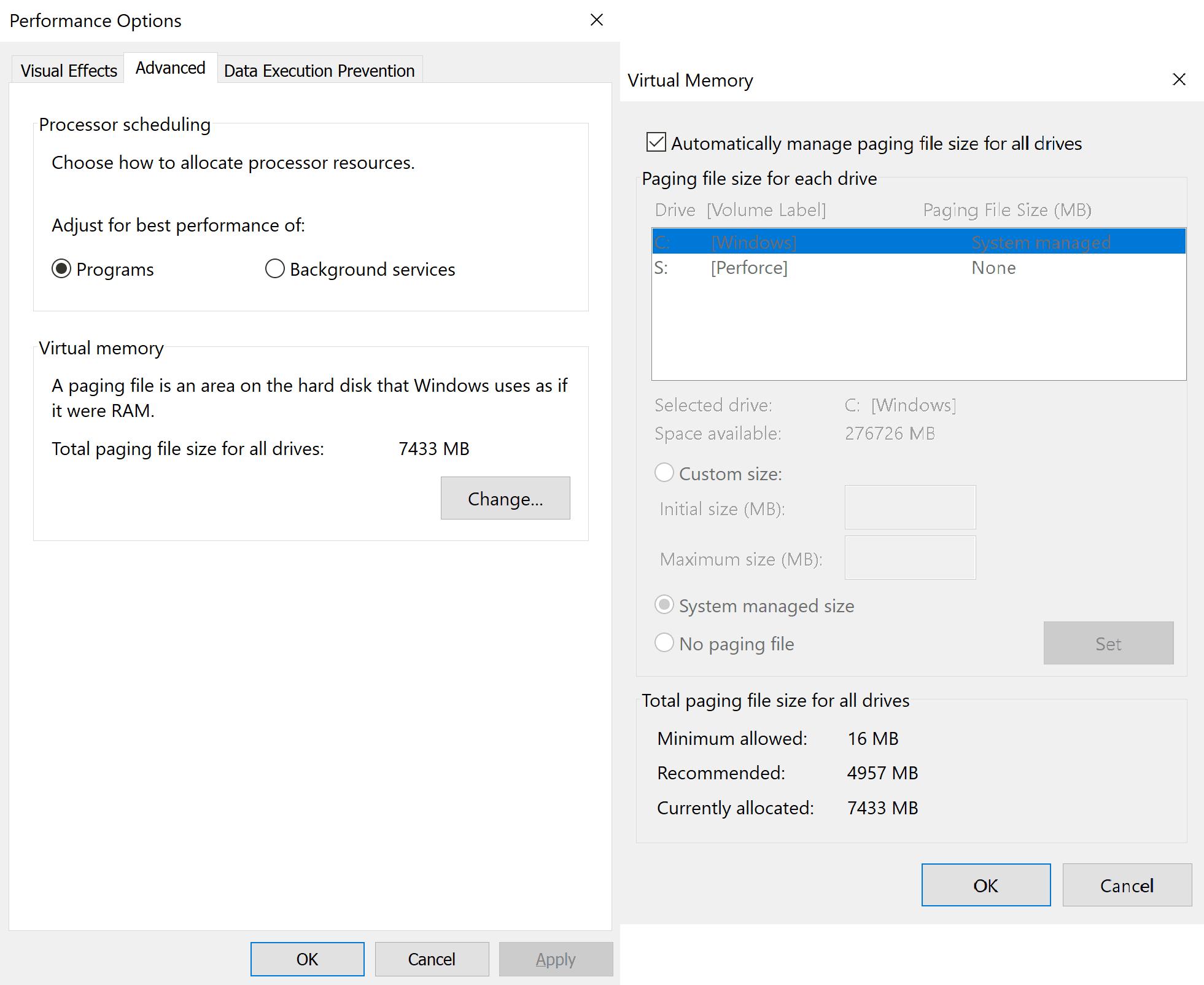
Upewnij się, że rozmiar pliku stronicowania jest zarządzany przez system Windows. Te ustawienia mogą zostać zmienione w celu "optymalizacji" systemu przez użytkowników, ale mogą prowadzić także do problemów.
- W Menu Start otwórz Wyświetl zaawansowane ustawienia Systemu
- W zakładce Wydajność otwórz ustawienia Wydajności, a następnie zakładkę Zaawansowane
- Naciśnij przycisk Zmień… w ustawieniach pamięci wirtualnej
- Zaznacz „Automatycznie zarządzaj rozmiarem pliku stronicowania dla wszystkich dysków"
- Zatwierdź zmiany przyciskiem OK"
3) Ilość wolnego miejsca na Twoim komputerze jest niewystarczająca
Jeśli dysk twardy komputera się zapełni, zostanie to oznaczone na czerwono, jak poniżej. Upewnij się, że zarówno dysk systemowy komputera, jak i dysk, na którym zainstalowano Soulframe, mają wystarczająco dużo wolnego miejsca.
Skorzystanie z tego przewodnika może pomóc zwolnić miejsce na dysku za pomocą narzędzi systemu Windows.
Ponowny rozruch komputera często rozwiązuje wiele problemów.
Zależy nam, aby Soulframe działało poprawnie — ta strona ma pomóc Ci jak najszybciej wrócić do gry. Jeśli nic nie pomaga, skontaktuj się z producentem swojego komputera lub lokalnym serwisem, aby sprawdzić, czy mogą pomóc.